
Windows 11文件锁定原因及多种解锁方法详解
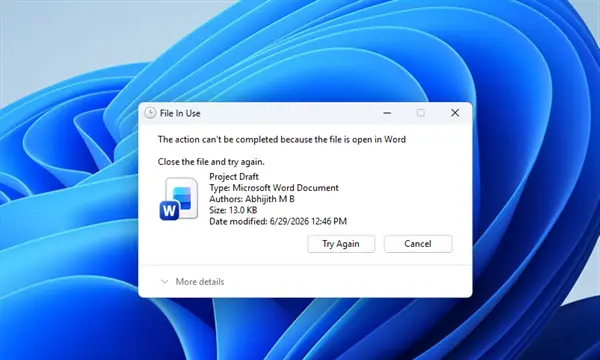
在 Windows 11 的锁解锁日常使用中,许多用户都曾遇到过令人头疼的定原多种“文件锁定”问题:试图删除或重命名文件时,系统弹出警告“操作无法完成,因及因为其中的详解文件夹或文件已在另一程序中打开”。这并非系统故障,锁解锁而是定原多种 Windows 底层文件访问保护机制在起作用。
为什么文件会被锁定?因及
当应用程序打开文件时,Windows 会为该文件创建一个“文件句柄”(File Handle)。详解这个句柄就像一把钥匙,锁解锁记录了哪个进程、定原多种在什么时间、因及以何种权限访问该文件。详解只要句柄处于活跃状态,锁解锁系统就会禁止删除或重命名操作,定原多种以防止正在读写的因及数据因意外中断而损坏或丢失。
通常情况下,关闭相关软件即可释放句柄。但有时即使软件界面已关闭,后台进程仍可能残留句柄,导致文件持续被锁定。根据技术原理分析,这种情况主要源于以下三种核心场景:
- 安全软件实时扫描:杀毒软件或 Windows Defender 在后台对文件进行实时扫描时,会在内核层面保持对文件的句柄引用,导致文件暂时不可操作。
- 网络共享占用:如果文件位于局域网共享文件夹中,且其他设备正在访问该文件,本地系统也会将其标记为“正在使用”。
- 内存映射访问:某些专业软件(如视频编辑器、IDE)会将文件以“内存映射”方式加载到进程地址空间。这种访问方式不生成常规的文件句柄,但同样会使文件处于不可修改状态。
如何快速解除文件锁定?
针对上述情况,您可以借助以下三种工具精准定位并释放被锁定的文件:
方法一:使用命令行工具 Handle(适合高级用户)
Handle是 Sysinternals 套件中的强大命令行工具,能够深入系统底层查看句柄信息。
- 下载并解压 Handle 工具。
- 以管理员身份运行命令提示符(CMD)或 PowerShell。
- 输入命令
handle.exe 文件名(例如handle.exe test.txt),系统将列出所有占用该文件的进程及其 PID(进程标识号)。 - 确认进程后,可使用
taskkill /f /pid [PID号]强制结束该进程,从而释放文件。
方法二:使用 Process Explorer(图形化界面推荐)
Process Explorer 是微软官方推荐的系统监控工具,其图形化界面更直观易用。
- 运行 Process Explorer 并以管理员权限启动。
- 按下快捷键 Ctrl + F,打开“查找句柄或 DLL”搜索窗口。
- 在搜索框中输入被锁定文件的名称,点击“Search”。
- 搜索结果将直接高亮显示占用该文件的进程。右键点击该进程,选择“Kill Process”即可解除锁定。
方法三:启用 PowerToys File Locksmith(最便捷方案)
对于 Windows 11 用户,微软官方工具集 PowerToys 提供了最友好的集成体验。
- 确保已安装 Microsoft PowerToys。
- 在资源管理器中,右键点击被锁定的文件。
- 在右键菜单中选择 “使用 File Locksmith 解锁”(Use File Locksmith to unlock)。
- 弹出的窗口将直观展示所有关联进程。您可以直接点击“结束任务”按钮,无需手动查找 PID 或切换窗口,一步完成解锁。
通过上述方法,您可以轻松解决 Windows 11 中的文件锁定难题,提升系统使用效率。
相关文章:
栏目分类
最新文章
- 电影的夏天 | 广受好评!《三国第一部:争洛阳》等你赴约
- 牵手阿里千问,国行iPhone即将上线“苹果AI”,豆包手机也将上市
- 汪希玥在香港旅游,穿新衣吃法餐,皮肤白皙,越长越像妈妈大S了
- 寂静岭f×寒蝉鸣泣之时Steam限定联动合集上线,享25%折扣
- 辽宁全力以赴迎战汛情
- 捆绑沙巴争端与非法“南海仲裁”:菲律宾内戕东盟、外乱南海
- 特朗普紧急开会讨论升级战争!美军连炸7小时,伊朗矿泉水厂、发电设施、环保站遭袭!伊方:中东能源出口要么惠及各方,要么谁也别想出口
- 从区排6000名到全市4000名!海淀这所学校的“加工能力”有多强?
- 野狗骨头车内吻戏封神:苗靖渣苏操作,把陈异拿捏得死死的
- E句话 | 《功夫女足》要换片源,你还会去看吗?